Empezar un documento
A menudo es más fácil crear un nuevo documento con una plantilla en lugar de iniciarse una página en blanco. Word plantillas pendiente listos para usar con preestablecido temas y estilos. Todo lo que debe hacer es agregar su contenido.
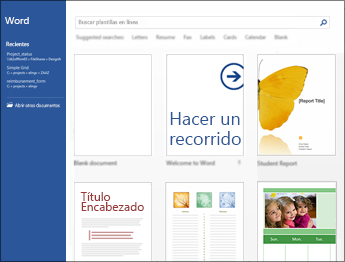
Cuando inicie Word, podrá elegir una plantilla de la galería, hacer clic en una categoría para ver otras plantillas o buscar otras plantillas en línea.
Para ver una plantilla con mayor detalle, haga clic en ella y aparecerá una gran vista previa.
Si prefiere no usar una plantilla, haga clic en Documento en blanco.
Abrir un documento
Siempre que inicie Word, verá una lista de los documentos usados más recientemente en la columna de la izquierda. Si no aparece el documento que busca, haga clic en Abrir otros documentos.
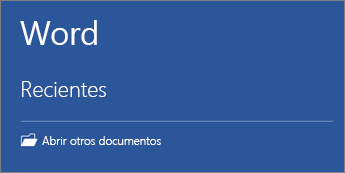
Si ya está en Word, haga clic en Archivo > Abrir y busque la ubicación del archivo.
Cuando abre un documento creado en versiones anteriores de Word, verá el modo de compatibilidad en la barra de título de la ventana del documento. Puede trabajar más en compatibilidad o puede actualizar el documento para usar Word 2016. Para obtener más información, vea Abrir un documento en una versión anterior de Word.
Guardar un documento
Para guardar un documento por primera vez, haga lo siguiente:
- En la pestaña Archivo, haga clic en Guardar como.
- Busque la ubicación donde quiere guardar el documento.Nota: Para guardar el documento en el equipo, elija una carpeta en Este PC o haga clic en Examinar. Para guardar el documento en línea, elija una ubicación en línea en Guardar como o haga clic en Agregar un sitio. Una vez guardados sus archivos en línea, podrá compartirlos, agregar comentarios y trabajar en ellos en tiempo real.
- Haga clic en Guardar.Nota: Word guarda los archivos automáticamente con el formato de archivo .docx. Si desea guardar documentos en otro formato, haga clic en la lista Guardar como tipo y seleccione el formato de archivo que desea.
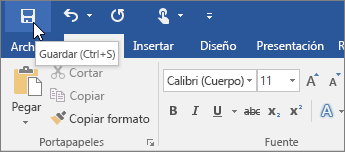
Para guardar el documento y continuar trabajando con él, haga clic en Guardar en la Barra de herramientas de acceso rápido.
Leer documentos
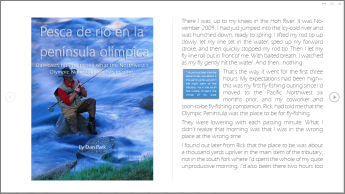
Abra el documento en Modo Lectura para ocultar la mayor parte de los botones y las herramientas. De este modo podrá sumergirse en la lectura sin distracciones.
- Abra el documento que desea leer.Nota: Algunos documentos, como los documentos protegidos o los anexos, se abren automáticamente en Modo Lectura.
- Haga clic en Vista > Modo Lectura.
- Para moverse de una página a otra en un documento, haga lo siguiente:
- Haga clic en las flechas situadas en los laterales izquierdo y derecho de las páginas.
- Presione las teclas para avanzar o retroceder página, o la barra espaciadora, del teclado. También puede usar las teclas de dirección o la rueda del mouse.
- Si está usando un dispositivo táctil, haga pasar el contenido a izquierda o derecha con el dedo.Sugerencia: Haga clic en Vista> Editar documento para volver a modificar el documento.
Control de cambios
Al trabajar en un documento con otras personas o al editar un documento usted mismo, active Control de cambios para ver todos los cambios. Word marca todas las adiciones, las eliminaciones, los movimientos y los cambios de formato.
- Abra el documento que desea revisar.
- Haga clic en Revisar y, en el botón Control de cambios, seleccione Control de cambios.
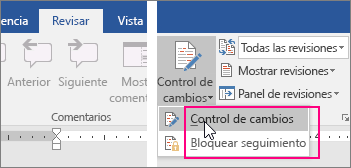
Lea control de cambios para obtener más información.
Imprimir un documento
Desde un mismo lugar, puede ver el aspecto que tendrá un documento impreso, configurar las opciones de impresión e imprimir un archivo.
- En la pestaña Archivo, haga clic en Imprimir.
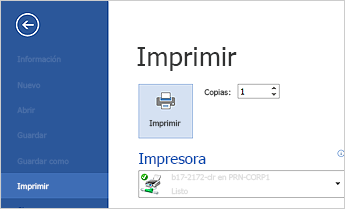
- Haga lo siguiente:
- En Imprimir, escriba el número de copias que desea imprimir en el cuadro Copias.
- En Impresora, asegúrese de que está seleccionada la impresora que desea.
- En Configuración, se encuentran seleccionados los valores de configuración de impresión predeterminados para la impresora. Si desea cambiar algún parámetro, haga clic en el mismo y seleccione otro nuevo.
- Cuando esté satisfecho con la configuración, haga clic en Imprimir.
En Word se incluye una amplia variedad de plantillas de apariencia profesional entre las que puede elegir. Para empezar, seleccione una y guárdela como un documento.
Crear un documento en blanco
- Abra Word.
O, si Word ya está abierto, seleccione Archivo > Nuevo. - Seleccione un documento en blanco.
Crear un documento con una plantilla
- Seleccione Archivo > Nuevo para buscar una plantilla de Word.
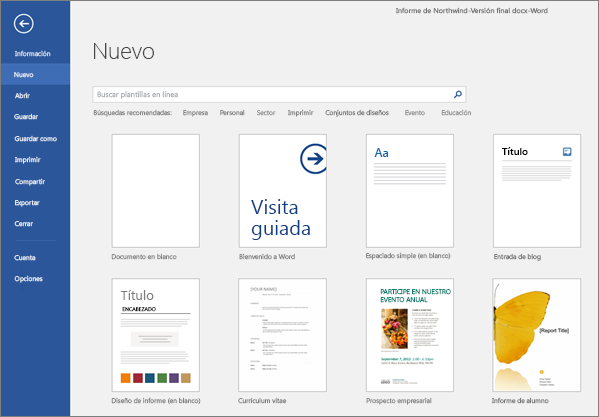
- Escriba el tipo de plantilla (como negocios, currículum o factura) en el cuadro Buscar plantillas en línea. Si no ve ninguna plantilla que se adapte a sus necesidades, busque plantillas en línea.

- Seleccione una miniatura de plantilla para ver ampliar la vista previa. Use las flechas situadas a cada lado de la vista previa para desplazarse por las plantillas relacionadas.
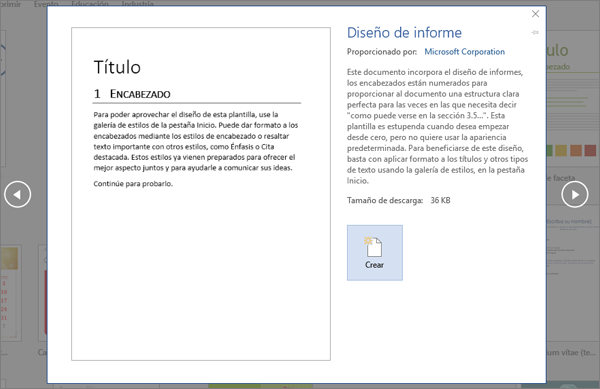
- Cuando encuentre una plantilla que le guste, seleccione Crear.Nota: Si usa con frecuencia una plantilla específica, puede anclarla para que se muestre cada vez que inicie Word. Seleccione la plantilla de la lista de plantillas y haga clic en el icono de chincheta que aparece debajo de la miniatura en la lista de plantillas.
Guardar un documento
- Seleccione Archivo > Guardar o pulse Ctrl+S. Si es la primera vez que guarda el documento, se abrirá el cuadro de diálogo Guardar como.
- Seleccione la ubicación donde quiera guardar el archivo:Nota: Según la configuración de las cuentas en Office, es posible que no vea todas estas opciones.
- OneDrive (organización): guarde un documento empresarial que puede que quiera compartir posteriormente con socios externos al equipo o la organización.
- Sitios (organización): guarde un documento empresarial en una biblioteca compartida.
- OneDrive (personal): guarde un documento personal en la nube que puede que quiera compartir con amigos o familiares.
- Este PC: guarde un documento en una carpeta del equipo.
- Agregar un sitio: agregue una nueva ubicación en línea.
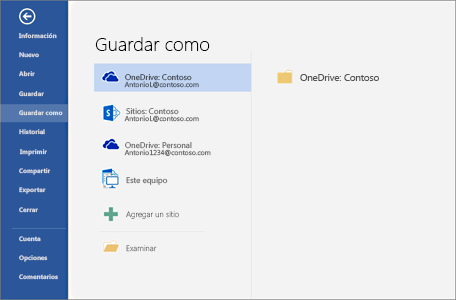
- Escriba un nombre descriptivo para el archivo y seleccione Guardar.
Guardar y Guardar como
Para guardar un documento puedes utilizar los comandos Guardar y Guardar como... de la pestaña Archivo, o bien el icono  de la barra de acceso rápido.
de la barra de acceso rápido.
- Al utilizar el comando Guardar como, Word que te permite elegir el dispositivo donde vas a guardar el documento, cambiar el nombre del archivo, el tipo y la carpeta que lo contiene. En definitiva, si el documento ya había sido guardado, lo que harás será guardar las modificaciones realizadas en él en un archivo diferente. De este modo podrás conservar el original y la copia modificada por separado.
La primera pantalla que aparece al utilizar Guardar como es la siguiente.

En esta pantalla se puede elegir la ubicación (dispositivo) y la carpeta donde vamos a guardar el archivo.
El dispositivo más utilizado es nuestro propio ordenador, es decir, la opción Este PC.También podemos elegir otras ubicaciones como OneDrive. Si hacemos clic en Agregar un sitio nos mostrará otra pantalla para elegir entre SharePoint y OneDrive. También podemos elegir otras ubicaciones en la web.
Una vez elegida la ubicación podemos elegir una carpeta dentro de esa ubicación. Podemos hacer clic en una de las carpetas que se nos muestran en la parte derecha de la pantalla o podemos buscar otra carpeta haciendo clic en Examinar. En ambos casos se abrirá un cuadro de diálogo similar al que ves a continuación

- Al utilizar el comando Guardar (también CTRL+G) o el icono no se abrirá ningún cuadro de diálogo, simplemente se guardarán los cambios. A excepción de un documento que nunca ha sido guardado, en ese caso sí que se abrirá el cuadro de diálogo para que elijas el nombre y ubicación que quieras darle.
no se abrirá ningún cuadro de diálogo, simplemente se guardarán los cambios. A excepción de un documento que nunca ha sido guardado, en ese caso sí que se abrirá el cuadro de diálogo para que elijas el nombre y ubicación que quieras darle.
En función de la versión de Windows que utilices, la ventana será de una forma u otra. Aun así, aunque la estética y botones cambien ligeramente, la base es la misma. Para guardar un archivo debes tener en cuenta:
- Dónde se guarda- El nombre del archivo- El tipo del archivo
Veamos cómo elegir estos parámetros:
 Dónde se guarda:
En la parte central del cuadro se muestran los archivos y carpetas que hay dentro de la carpeta en que estamos situados, en este caso Documentos. Ten en cuenta que, para guardar el archivo en una carpeta determinada, la tienes que tener abierta de modo que se muestre su contenido.
Lo habitual es elegir una de las carpetas recientes pero la primera vez que guardamos un documento y cuando pulsamos el botón Examinar la carpeta que se muestre sea la que está destinada por defecto a guardar los documentos. Para ver cómo cambiar esa carpeta predeterminada, visita este tema avanzado. Cambiar carpeta predeterminada al guardar
La imagen de muestra está basada en el cuadro que se presentaría en un sistema Windows 10. Desde el panel de la zona izquierda puedes elegir otra carpeta. O bien puedes ir explorando las subcarpetas desde la zona central, haciendo doble clic sobre ellas para abrirlas y pulsando la tecla RETROCESO para volver al nivel superior.
Otra forma de explorar carpetas es desde el título superior, en la imagen Este equipo > Documentos. Para ello, deberías pulsar la flecha negra que separa cada nivel de carpetas y elegir en el submenú en cuál te quieres situar.

Si quieres, puedes pulsar el botón Nueva carpeta para crear una carpeta nueva donde guardar el archivo.

No hay comentarios.:
Publicar un comentario